
Cómo usar Make con IA para automatizar tareas sin programar
Usar Make con IA es una forma práctica de automatizar tareas sin programar: resumir formularios, clasificar mensajes, crear borradores de email, generar contenido, ordenar datos o enviar avisos internos cuando ocurre algo importante.
La clave no está en crear un sistema enorme desde el primer día. La mejor forma de empezar con Make es elegir una tarea repetitiva, dividirla en pasos y añadir inteligencia artificial solo donde aporte valor: interpretar, resumir, clasificar o redactar.
En resumen
- Make permite crear automatizaciones visuales sin desarrollar una aplicación desde cero.
- La IA puede resumir, clasificar, redactar, transformar datos y generar respuestas iniciales.
- Un buen escenario debe tener entrada, procesamiento, salida y control humano.
- Empieza con una automatización pequeña antes de crear flujos complejos.
Qué vas a aprender en esta guía
Vas a aprender cómo usar Make con IA para diseñar una automatización sencilla desde cero. Verás qué es un escenario, qué papel cumple cada módulo, cuándo añadir inteligencia artificial y cómo evitar errores típicos al construir flujos no-code.
También encontrarás un ejemplo práctico, un prompt para diseñar automatizaciones, una plantilla rápida y enlaces a las automatizaciones con inteligencia artificial, las herramientas de inteligencia artificial y las plantillas de Syntralis Labs.
Qué es Make y por qué encaja bien con la IA
Make es una plataforma de automatización visual. En lugar de programar desde cero, construyes escenarios conectando módulos: una aplicación recibe datos, otra los procesa, otra los guarda y otra envía una notificación.
Cuando añades IA al flujo, Make puede ayudarte a trabajar con información menos estructurada. Por ejemplo, un mensaje largo de un cliente puede convertirse en resumen, prioridad, tipo de solicitud y borrador de respuesta.
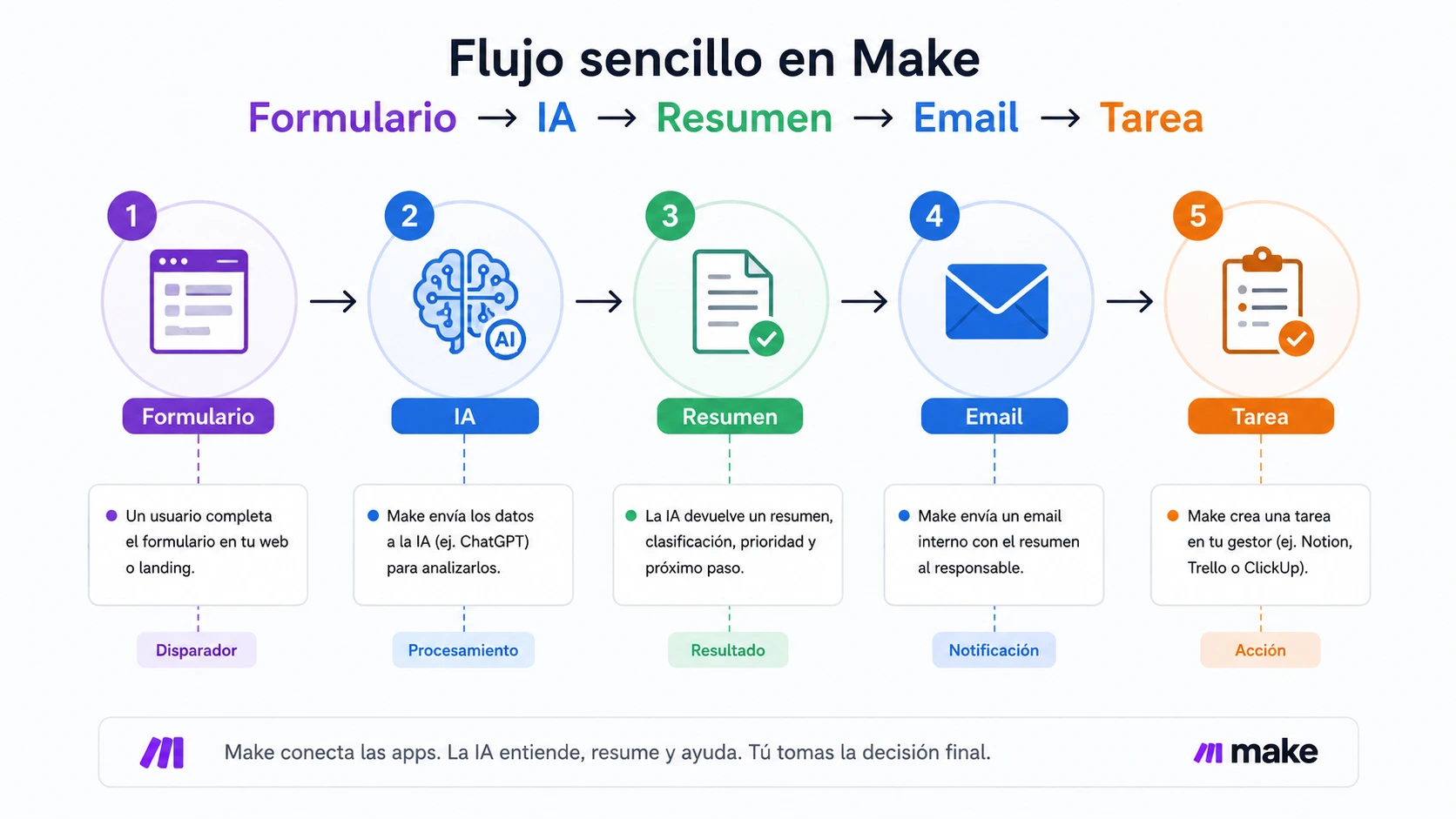
La estructura básica suele ser esta:
- Disparador: algo inicia el flujo, como un formulario, email o nueva fila.
- Acción: Make envía esos datos a otra app.
- IA: se resume, clasifica, redacta o transforma la información.
- Salida: se guarda el resultado, se envía un aviso o se crea una tarea.
- Revisión: una persona valida lo importante antes de actuar.
Cuándo merece la pena usar Make con IA
No todas las tareas necesitan automatización. Make con IA merece la pena cuando una tarea cumple varias condiciones:
- Se repite varias veces por semana.
- Tiene pasos parecidos casi siempre.
- Recibe información desde una fuente clara.
- Necesita ordenar, resumir, clasificar o redactar.
- Puede revisarse antes de tomar una decisión importante.
Ejemplos buenos:
- Resumir formularios de contacto.
- Clasificar leads por tipo de solicitud.
- Crear borradores de respuesta a clientes.
- Generar ideas de contenido desde una tabla.
- Enviar avisos internos cuando llega una solicitud importante.
- Convertir notas desordenadas en tareas.
Ejemplo práctico: formulario → IA → resumen → aviso
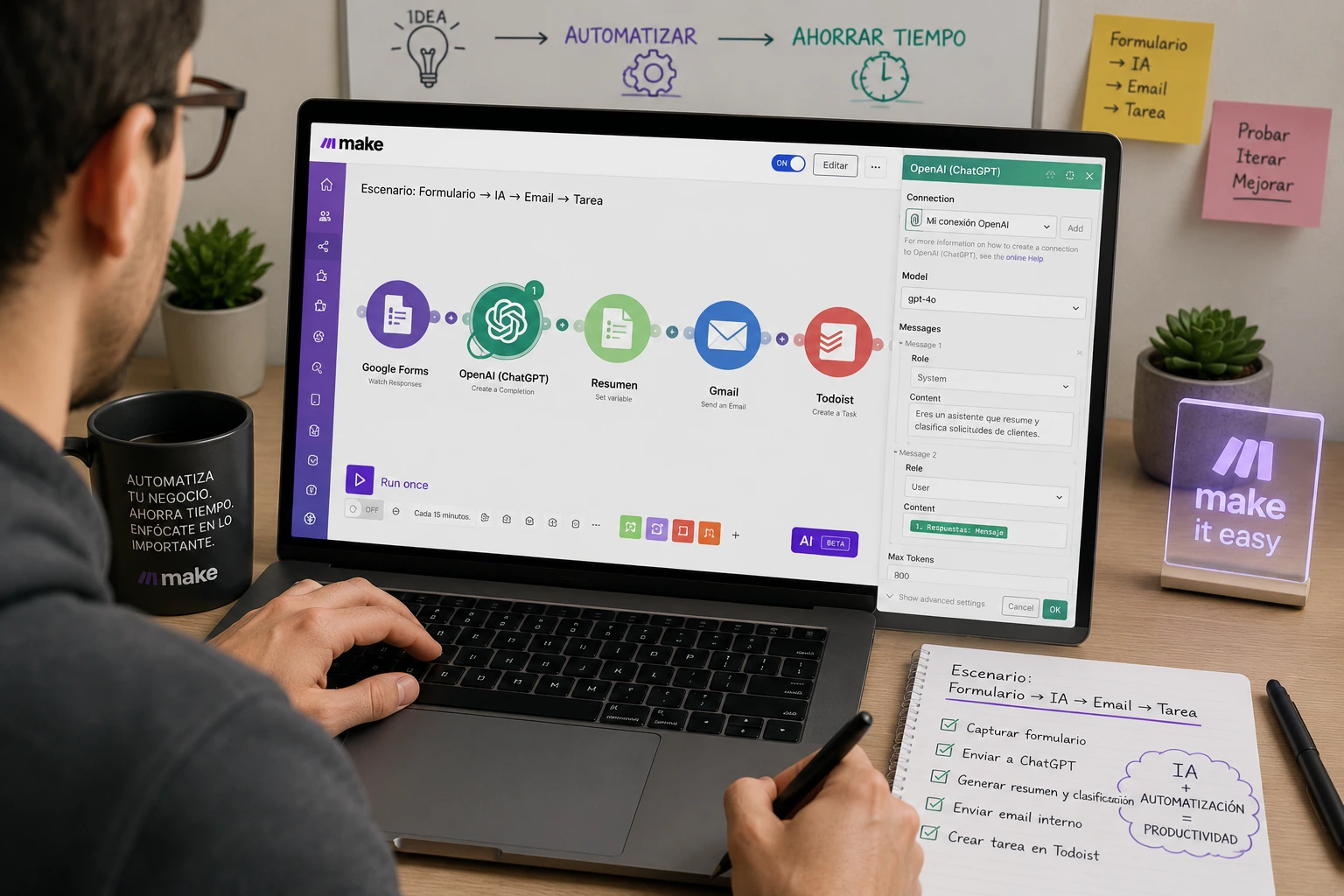
Vamos a imaginar una automatización sencilla para una web. El objetivo es que cada vez que alguien rellene un formulario, Make envíe el mensaje a una IA, genere un resumen y cree un aviso interno para revisarlo.
El flujo sería:
- Un usuario rellena un formulario de contacto.
- Make recoge los datos del formulario.
- El módulo de IA analiza el mensaje.
- La IA devuelve resumen, prioridad y siguiente paso.
- Make guarda el resultado en una hoja o base de datos.
- Make envía un email o aviso interno al responsable.
Este flujo es sencillo, pero muy útil para negocios, webs, academias, proyectos personales, agencias o formularios de captación.
Paso 1: define la tarea antes de abrir Make
Antes de construir el escenario, escribe el proceso en lenguaje normal. Esto evita crear módulos innecesarios.
Quiero automatizar:
[DESCRIBE LA TAREA]

La información entra desde:
[FORMULARIO / EMAIL / GOOGLE SHEETS / WORDPRESS / NOTION / CRM]

La IA debe hacer:
[RESUMIR / CLASIFICAR / REDACTAR / EXTRAER DATOS / CREAR TAREAS]

El resultado debe ir a:
[EMAIL / HOJA / NOTION / CRM / TRELLO / SLACK]

La parte que revisaré manualmente será:
[RESPUESTA FINAL / PRIORIDAD / DATOS / DECISIÓN]
Si no puedes explicar la automatización así, todavía no está lista para construirse.
Paso 2: crea el disparador del escenario
En Make, el disparador es el inicio del escenario. Puede ser un nuevo formulario recibido, un email, una fila en una hoja de cálculo, una nueva tarea o un evento en una aplicación conectada.
Ejemplos de disparadores:
- Nuevo registro en Google Sheets.
- Nuevo formulario enviado desde una web.
- Nuevo email con una etiqueta concreta.
- Nueva entrada en una base de datos.
- Nuevo mensaje desde una herramienta conectada.
Para empezar, elige un disparador fácil de probar. Un formulario o una hoja de cálculo suelen ser buenas opciones porque puedes controlar los datos.
Paso 3: añade IA solo donde aporte valor
La IA no debe estar en todos los pasos. Úsala cuando el dato necesite interpretación. Por ejemplo, si solo tienes que copiar un email a una hoja, no necesitas IA. Pero si quieres entender qué pide el cliente, sí puede aportar valor.
La IA puede hacer tareas como:
- Resumir mensajes largos.
- Clasificar solicitudes.
- Extraer datos importantes.
- Redactar borradores.
- Transformar texto en tareas.
- Crear ideas a partir de información base.
Ejemplo de prompt para el módulo de IA:
Actúa como asistente de clasificación de solicitudes.

Analiza este mensaje:
[MENSAJE DEL FORMULARIO]

Devuelve la respuesta en este formato:
Resumen: [máximo 3 líneas]
Tipo de solicitud: [información / presupuesto / soporte / colaboración / otra]
Prioridad: [alta / media / baja]
Información que falta: [lista breve]
Próximo paso recomendado: [acción concreta]
Borrador de respuesta: [texto breve]

Reglas:
No inventes datos.
No prometas precios, plazos ni condiciones.
Si falta información, indícalo claramente.
Paso 4: guarda el resultado en una herramienta útil
Una automatización no termina cuando la IA responde. Necesitas guardar el resultado donde puedas usarlo.
Opciones habituales:
- Google Sheets: para registrar solicitudes y resultados.
- Notion: para crear una base de seguimiento.
- Trello o ClickUp: para crear tareas.
- Email: para avisar al responsable.
- CRM: para guardar leads o clientes potenciales.
La mejor salida depende de tu flujo real. Si trabajas con tareas, crea una tarea. Si trabajas con contactos, guarda un lead. Si solo necesitas revisar, envía un aviso claro.
Paso 5: añade revisión humana
Este punto es clave. No actives una automatización con IA para enviar respuestas importantes sin revisión si todavía no has probado el flujo muchas veces.
La revisión humana debe mantenerse en estos casos:
- Mensajes a clientes.
- Presupuestos o propuestas.
- Datos sensibles.
- Decisiones comerciales.
- Solicitudes con tono delicado.
- Información legal, médica o financiera.
Una buena primera versión puede generar borradores, pero no enviarlos automáticamente.
Errores típicos al usar Make con IA
Estos errores son muy comunes cuando se empieza:
- Crear escenarios demasiado grandes: si es tu primera automatización, empieza con pocos módulos.
- No probar con datos reales: un flujo puede funcionar en teoría y fallar con mensajes largos o mal escritos.
- No controlar la salida de la IA: pide respuestas estructuradas para poder usarlas después.
- Enviar automáticamente sin revisión: peligroso si hay clientes, precios o compromisos.
- No documentar el flujo: dentro de unas semanas puedes olvidar por qué hiciste cada paso.
Cómo probar tu primera automatización
Antes de activar un escenario, haz pruebas con ejemplos distintos:
- Un mensaje claro y fácil.
- Un mensaje largo.
- Un mensaje con información incompleta.
- Un mensaje urgente.
- Un mensaje que no encaja con tus servicios.
Después revisa si la IA clasifica bien, si el resumen es útil y si el resultado llega correctamente a la herramienta final.
Aplicación práctica
Imagina que tienes una web de servicios y recibes formularios de contacto. Tu primer escenario en Make podría ser:
| Paso | Módulo o acción | Objetivo |
|---|---|---|
| 1 | Nuevo formulario recibido | Capturar la solicitud |
| 2 | Enviar texto a IA | Resumir y clasificar |
| 3 | Guardar en hoja o CRM | Registrar el lead |
| 4 | Crear borrador de respuesta | Acelerar la atención |
| 5 | Enviar aviso interno | Revisar antes de responder |
Este flujo puede parecer simple, pero ya convierte una tarea manual en un sistema más rápido y ordenado.
Prompt útil para copiar
Usa este prompt antes de construir un escenario en Make. Te ayudará a diseñar el flujo con claridad.
Actúa como experto en Make, automatización no-code e inteligencia artificial.

Contexto:
Quiero usar Make con IA para automatizar una tarea repetitiva.

Tarea:
[DESCRIBE LA TAREA]

Herramientas que uso:
[FORMULARIO, EMAIL, GOOGLE SHEETS, NOTION, WORDPRESS, CRM, TRELLO...]

Objetivo:
Quiero crear una primera versión sencilla, segura y fácil de probar.

Dame:
1. Flujo recomendado paso a paso.
2. Disparador inicial.
3. Módulos necesarios.
4. Qué debe hacer la IA.
5. Prompt para el módulo de IA.
6. Dónde guardar el resultado.
7. Qué parte debe revisar una persona.
8. Pruebas que debería hacer antes de activar.
9. Riesgos y cómo reducirlos.

Restricciones:
No propongas un flujo complejo.
No elimines revisión humana en mensajes importantes.
No inventes funciones ni precios.
Prioriza una versión mínima funcional.
Plantilla rápida
Antes de crear cualquier escenario, rellena esta tabla:
| Elemento | Qué definir | Ejemplo |
|---|---|---|
| Entrada | De dónde viene la información | Formulario de contacto |
| Disparador | Qué inicia el escenario | Nuevo formulario recibido |
| IA | Qué debe hacer la inteligencia artificial | Resumir y clasificar |
| Salida | Dónde irá el resultado | Google Sheets y email interno |
| Control | Qué revisará una persona | Borrador de respuesta |
| Prueba | Cómo comprobarás que funciona | 5 formularios de ejemplo |
Para quién es útil
- Autónomos: para organizar contactos, presupuestos y tareas repetitivas.
- Pequeños negocios: para responder solicitudes y gestionar leads con más orden.
- Creadores de contenido: para transformar ideas, formularios o datos en borradores.
- Agencias: para automatizar informes, briefs y seguimiento de clientes.
- Estudiantes avanzados: para aprender automatización no-code aplicada a proyectos reales.
Cuándo no deberías usar Make con IA
No deberías usar Make con IA para automatizar procesos que no entiendes, decisiones delicadas o tareas que requieren mucho criterio humano. Tampoco merece la pena montar un escenario si la tarea ocurre una vez al mes y tarda muy poco.
La automatización debe tener sentido económico o práctico: ahorrar tiempo, reducir errores, mejorar seguimiento o evitar que se pierda información.
Cómo llevarlo al siguiente nivel
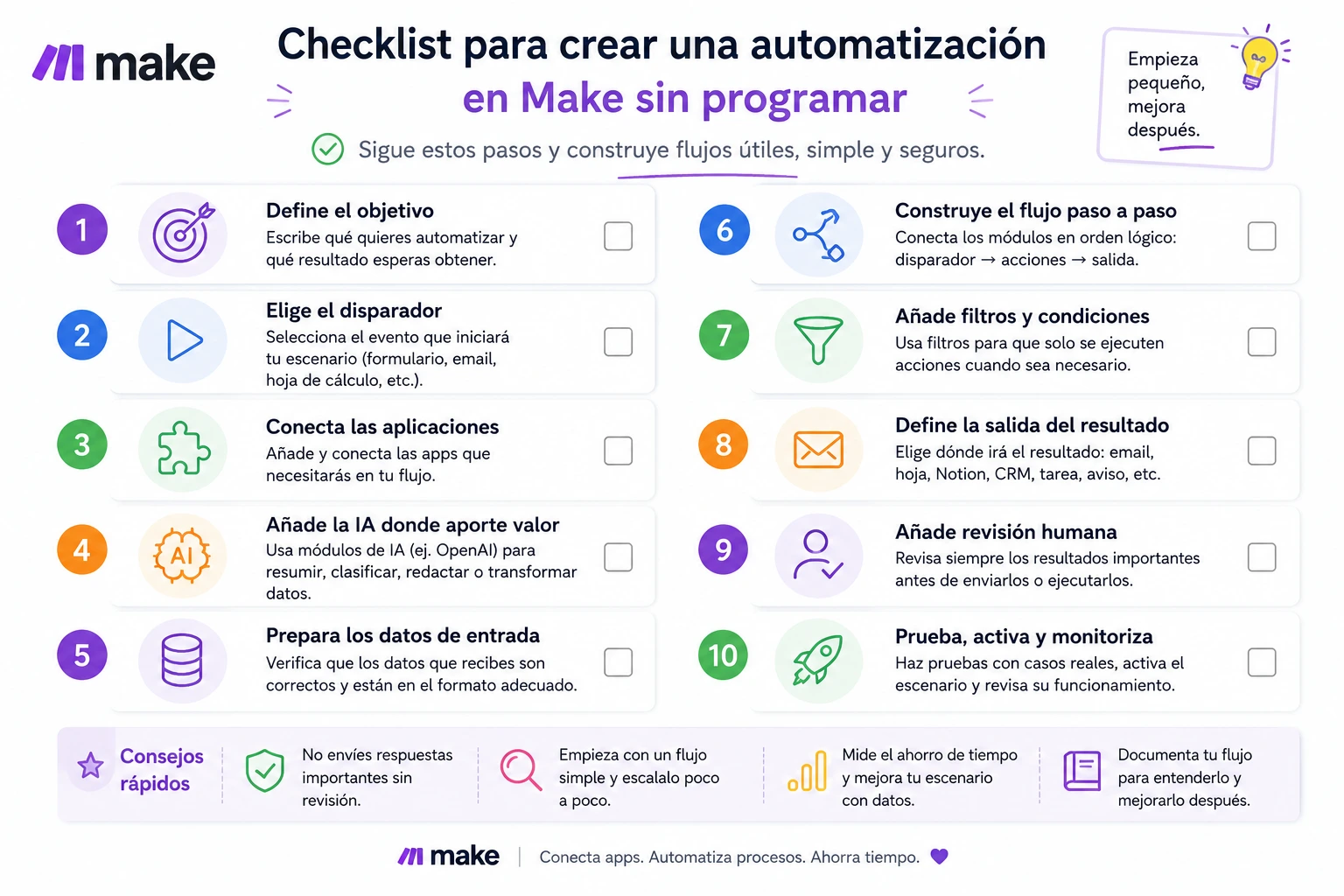
Cuando tu primera automatización funcione, puedes añadir más pasos: filtros, rutas, avisos diferentes según prioridad, bases de datos, generación de documentos o conexión con herramientas de contenido.
El siguiente nivel no es complicar por complicar. Es convertir una tarea que ya funciona en un sistema más completo. Puedes seguir explorando automatizaciones con inteligencia artificial, plantillas de Syntralis Labs y recursos prácticos para construir flujos más sólidos.
Veredicto Syntralis
Usar Make con IA merece la pena si tienes una tarea repetitiva, una entrada clara y un resultado que puedas revisar. No necesitas empezar con agentes complejos ni flujos enormes: un escenario que resume formularios y crea borradores ya puede ahorrar mucho tiempo.
La mejor estrategia es empezar pequeño, mantener control humano y medir si realmente mejora tu trabajo. Si el flujo te ahorra tiempo sin perder calidad, entonces tiene sentido escalarlo.
Preguntas frecuentes
¿Qué significa usar Make con IA?
Significa crear automatizaciones visuales en Make donde una parte del flujo usa inteligencia artificial para resumir, clasificar, redactar o transformar información.
¿Necesito saber programar para usar Make?
No necesariamente. Make está pensado para crear flujos visuales conectando módulos y aplicaciones, aunque entender la lógica del proceso ayuda mucho.
¿Puedo conectar Make con ChatGPT?
Sí. Make tiene integración con OpenAI, lo que permite usar modelos como ChatGPT dentro de escenarios de automatización.
¿Qué puedo automatizar con Make e IA?
Puedes automatizar resúmenes de formularios, clasificación de mensajes, borradores de emails, tareas internas, ideas de contenido o informes simples.
¿Es seguro enviar respuestas automáticas con IA?
Al principio no es recomendable enviar respuestas importantes sin revisión. Es mejor generar borradores y validar antes de enviar.
¿Cuál es la mejor primera automatización?
Una buena primera automatización es resumir formularios de contacto, guardar el resultado y enviar un aviso interno para revisar la respuesta.
Sigue aprendiendo con Syntralis Labs
Empieza con un escenario sencillo, guarda tus mejores prompts y convierte tus tareas repetitivas en flujos visuales con IA.
Ver automatizaciones Ver herramientas IA Ver plantillas